qwertz
Demo-Benutzer
4
Beispiel-Tasks
10
Verfügbare Views
15.12.2025
Stand
📑 Inhaltsverzeichnis
1
Welcome View
Dashboard & Statistiken
Dein persönliches Dashboard: Das Welcome-Dashboard zeigt dir eine Übersicht aller wichtigen Statistiken, Quick Actions für häufige Aufgaben und intelligente Suggestions basierend auf deinem Arbeitsfortschritt.
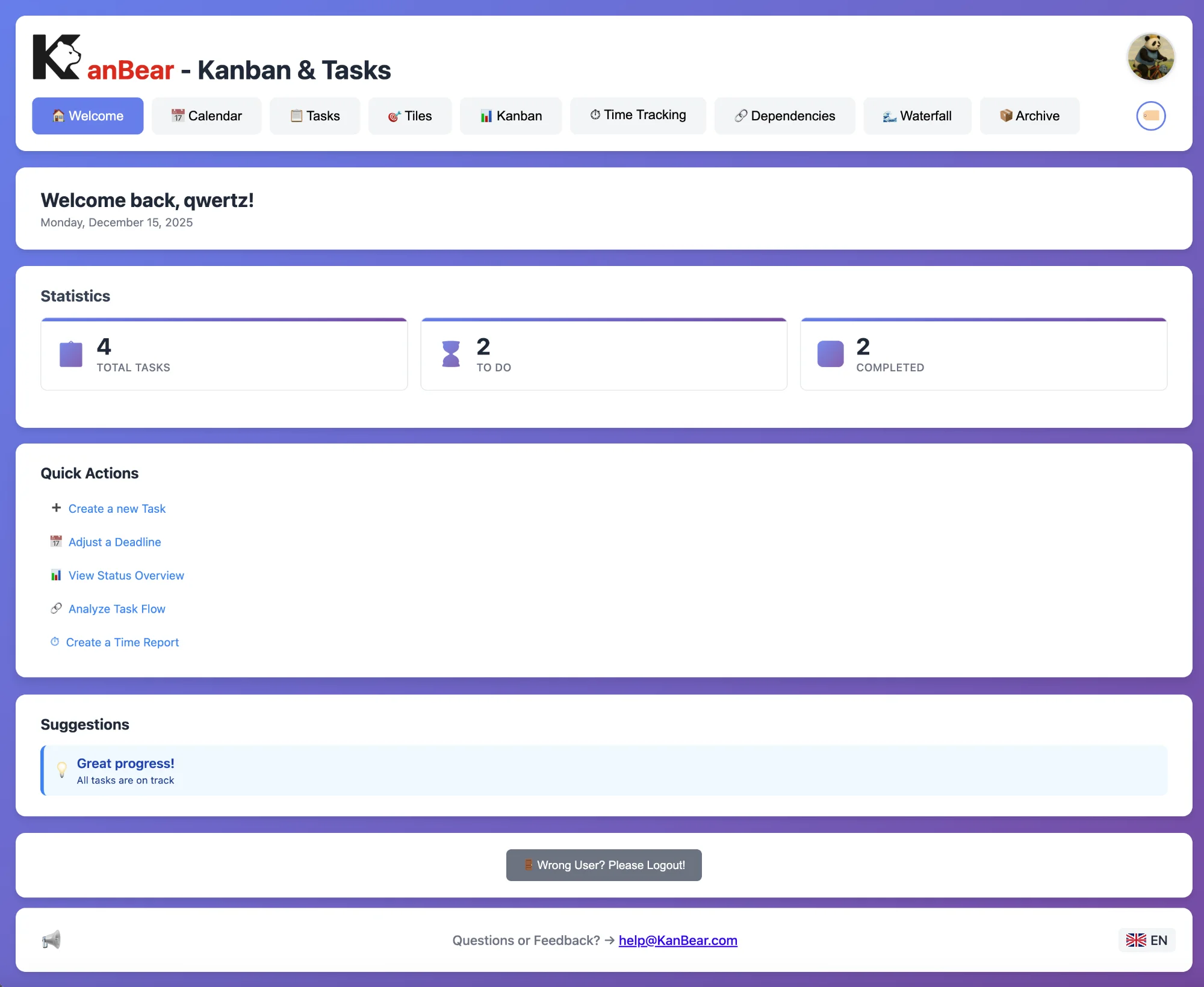
📊 Statistik-Übersicht⚡ Quick Actions💡 Suggestions📅 Tagesübersicht
↑ Nach oben
2
Calendar View
Kalender & Deadlines
Alle Termine im Blick: Die Kalenderansicht visualisiert deine Tasks und Deadlines in einem übersichtlichen Monatskalender. Tasks ohne Deadline werden separat angezeigt.
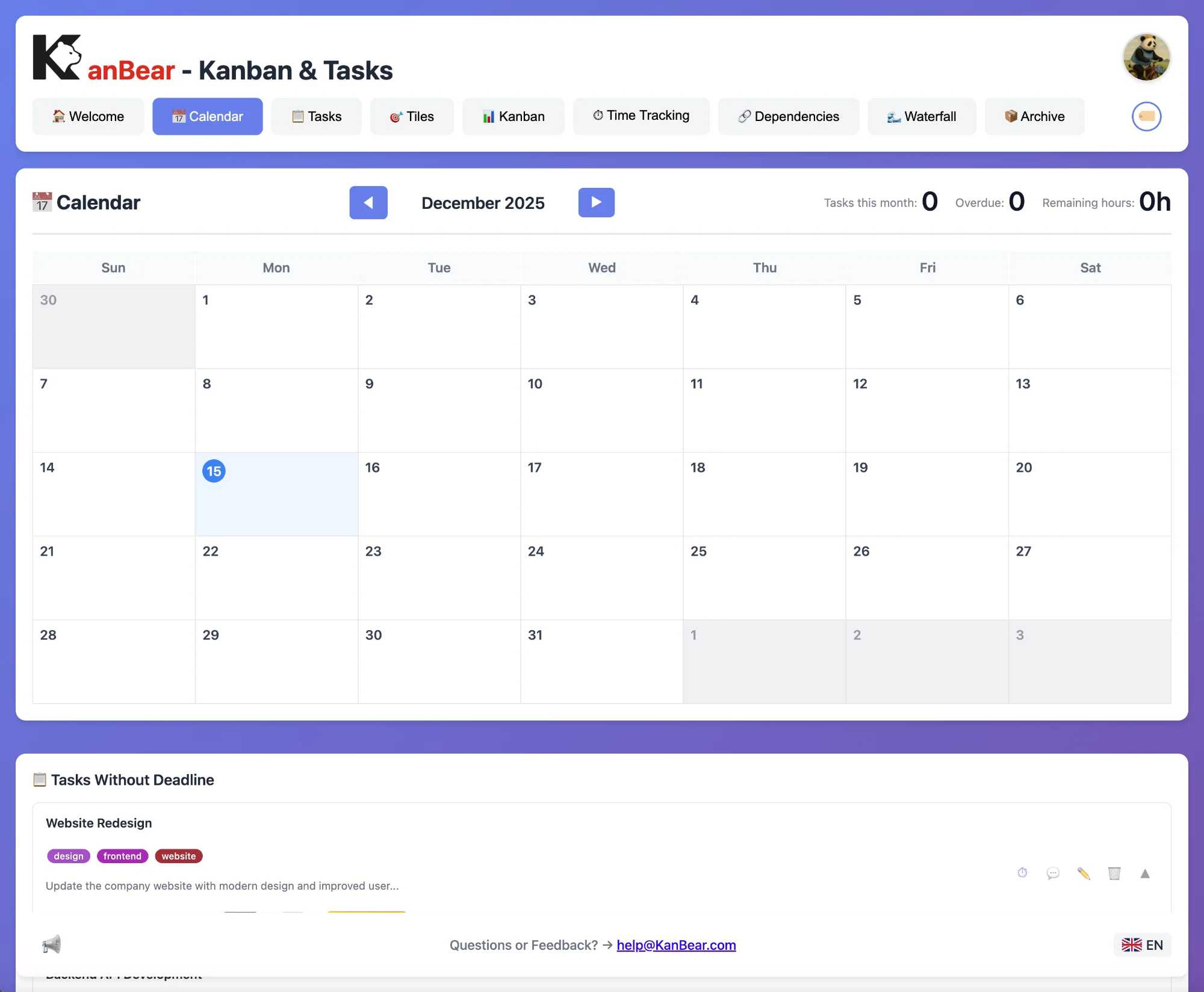
📅 Monatsansicht🎯 Deadline-Tracking📋 Tasks ohne Deadline🔄 Navigation
↑ Nach oben
3
Tasks View
Listenansicht
Detaillierte Aufgabenliste: Die Task-View zeigt alle Aufgaben in einer übersichtlichen Liste mit Tags, Status, Fortschritt und Schätzungen. Erstelle neue Tasks direkt über das Formular.
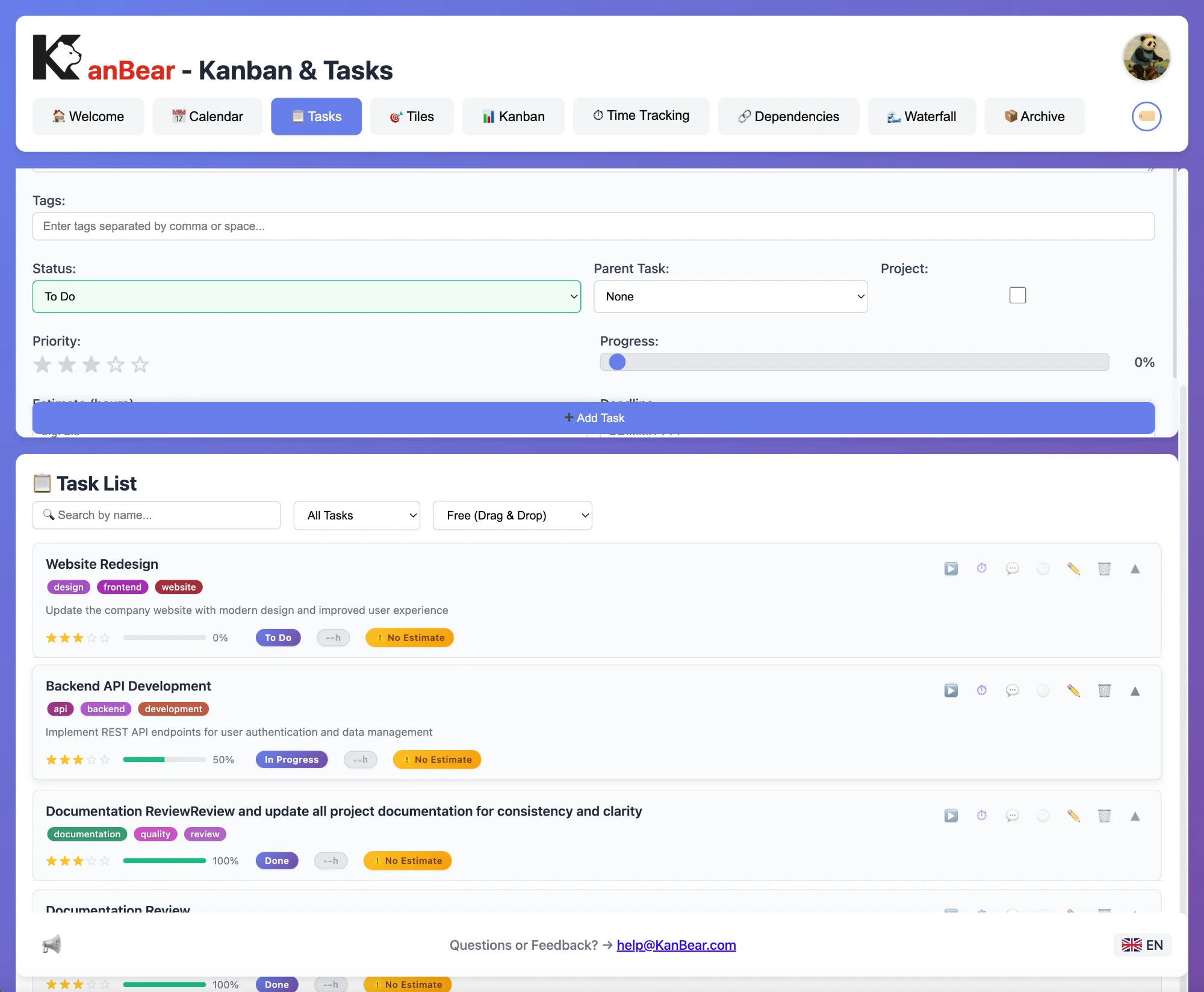
🏷️ Tag-System⭐ Prioritäten📈 Fortschrittsanzeige🔍 Suche & Filter↕️ Drag & Drop
↑ Nach oben
4
Tiles View
Kachel-Layout
Visuelle Kacheldarstellung: Die Tiles-View präsentiert alle Tasks als übersichtliche Kacheln. Jede Kachel zeigt Tags, Beschreibung, Status und Fortschritt auf einen Blick.
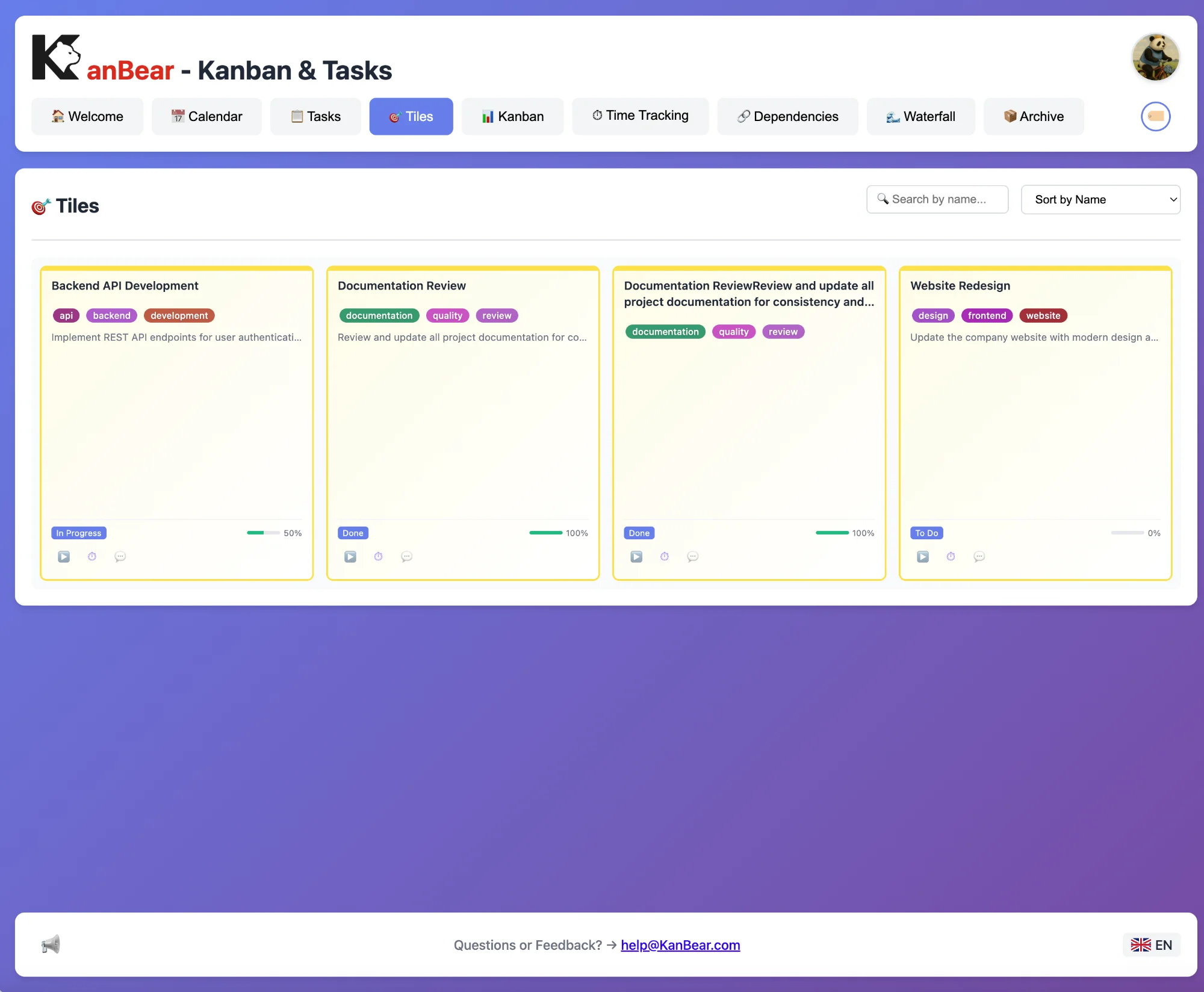
🔲 Kachel-Layout🎨 Farbige Tags📊 Fortschrittsbalken🔍 Suche↕️ Sortierung
↑ Nach oben
5
Kanban View
Klassisches Kanban-Board
Das Herzstück von KanBear: Das klassische Kanban-Board mit anpassbaren Spalten (To Do, In Progress, Done). Verschiebe Tasks per Drag & Drop und erstelle eigene Spalten.
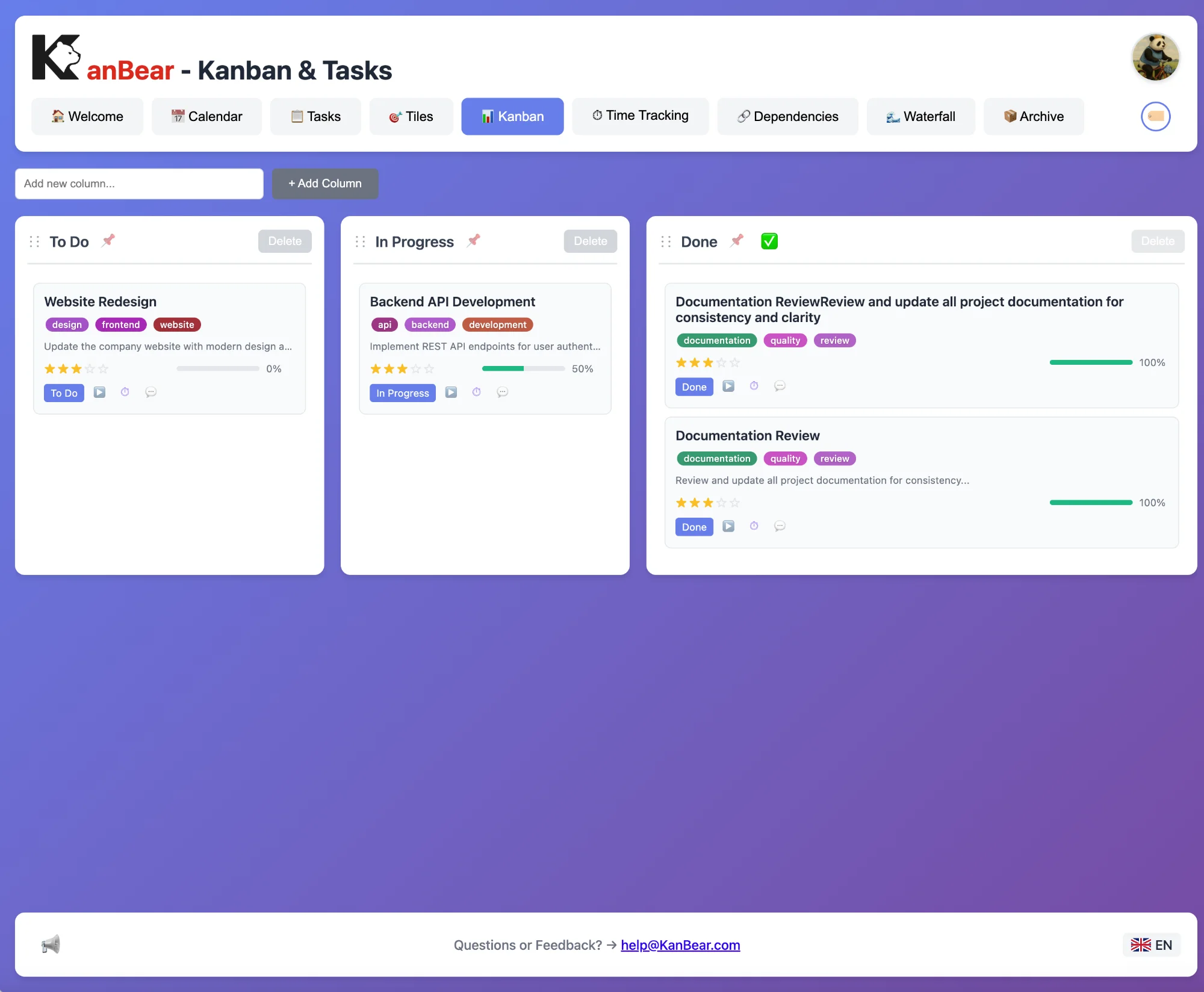
📊 Kanban-Board🔄 Drag & Drop➕ Custom Columns🎨 Task-Karten📈 Fortschritt
↑ Nach oben
6
Time Tracking View
Zeiterfassung
Arbeitszeit im Griff: Erfasse und analysiere deine Arbeitszeiten pro Task. Statistiken für heute, diese Woche und den gesamten Monat. Exportiere Reports.
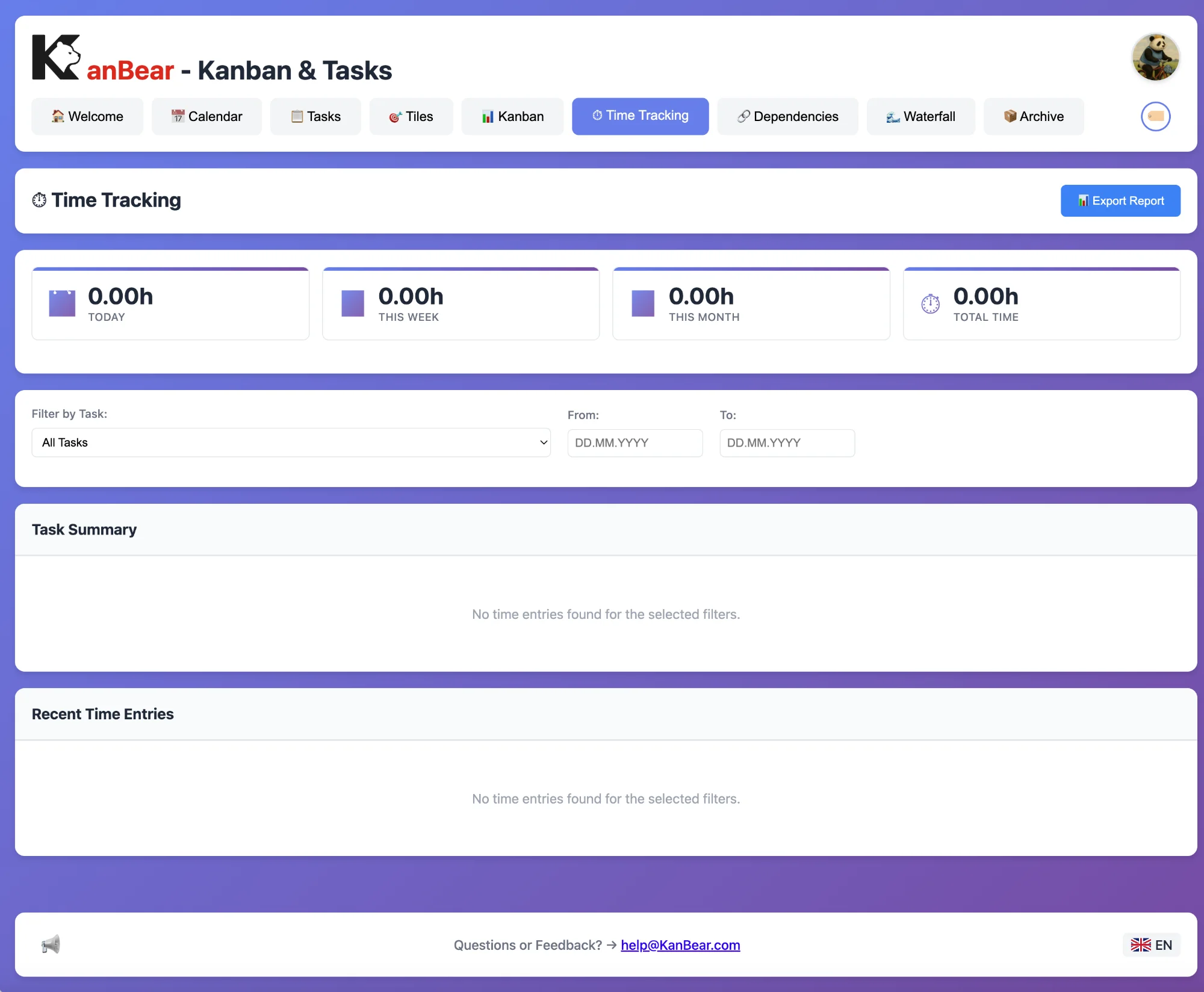
⏱️ Zeiterfassung📊 Statistiken📅 Zeitraum-Filter📤 Export Report🔍 Task-Filter
↑ Nach oben
7
Mindmaps View
Mindmap
Zusammenhänge visualisieren: Der interaktive Abhängigkeitsgraph zeigt, welche Tasks voneinander abhängen. Erkenne Blocker und optimiere den Workflow.
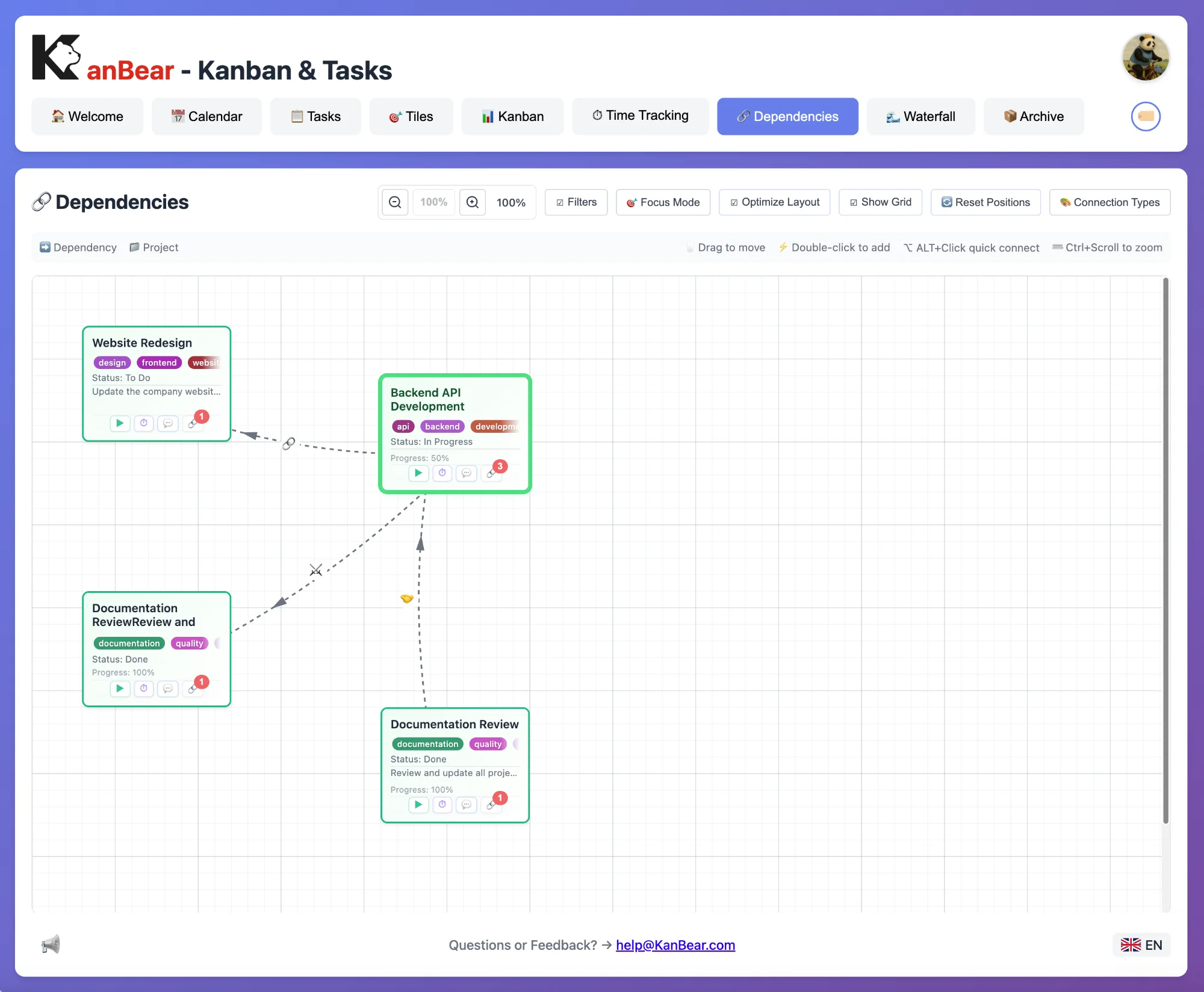
🔗 Mindmaps📐 Interaktiver Graph🎯 Focus Mode🔲 Grid-Ansicht🔄 Auto-Layout
↑ Nach oben
8
Waterfall View
Gantt-Diagramm
Projektplanung im Zeitstrahl: Das Gantt-Diagramm zeigt alle Tasks auf einer Zeitachse. Total Tasks, Completed, Critical und Overdue auf einen Blick.
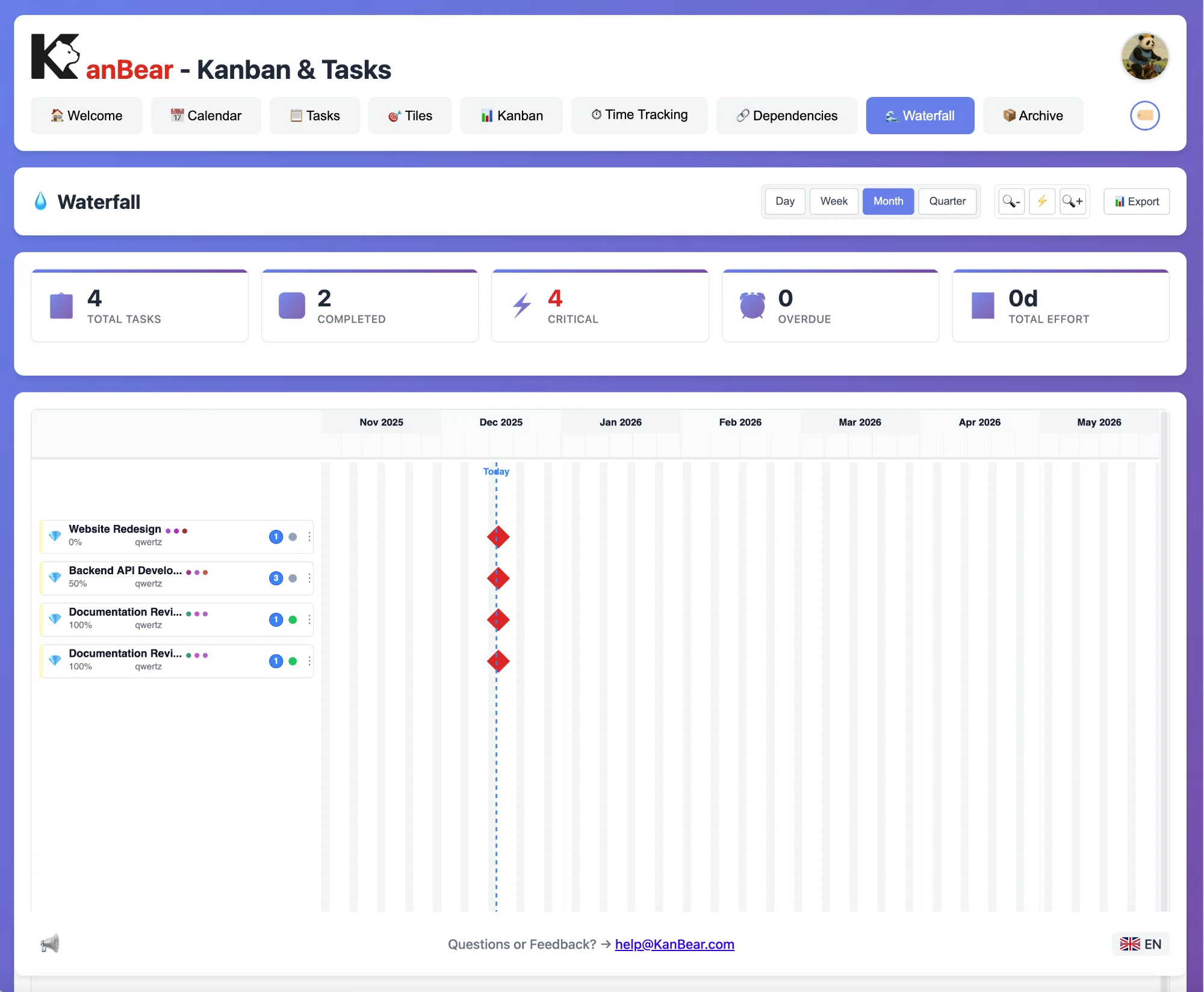
📈 Gantt-Chart📅 Zeitachse🎯 Meilensteine📊 Statistiken📤 Export
↑ Nach oben
9
Archive View
Archivierte Tasks
Abgeschlossene Projekte aufbewahren: Das Archiv speichert alle archivierten Tasks. Halte dein aktives Board übersichtlich und greife bei Bedarf auf alte Tasks zu.
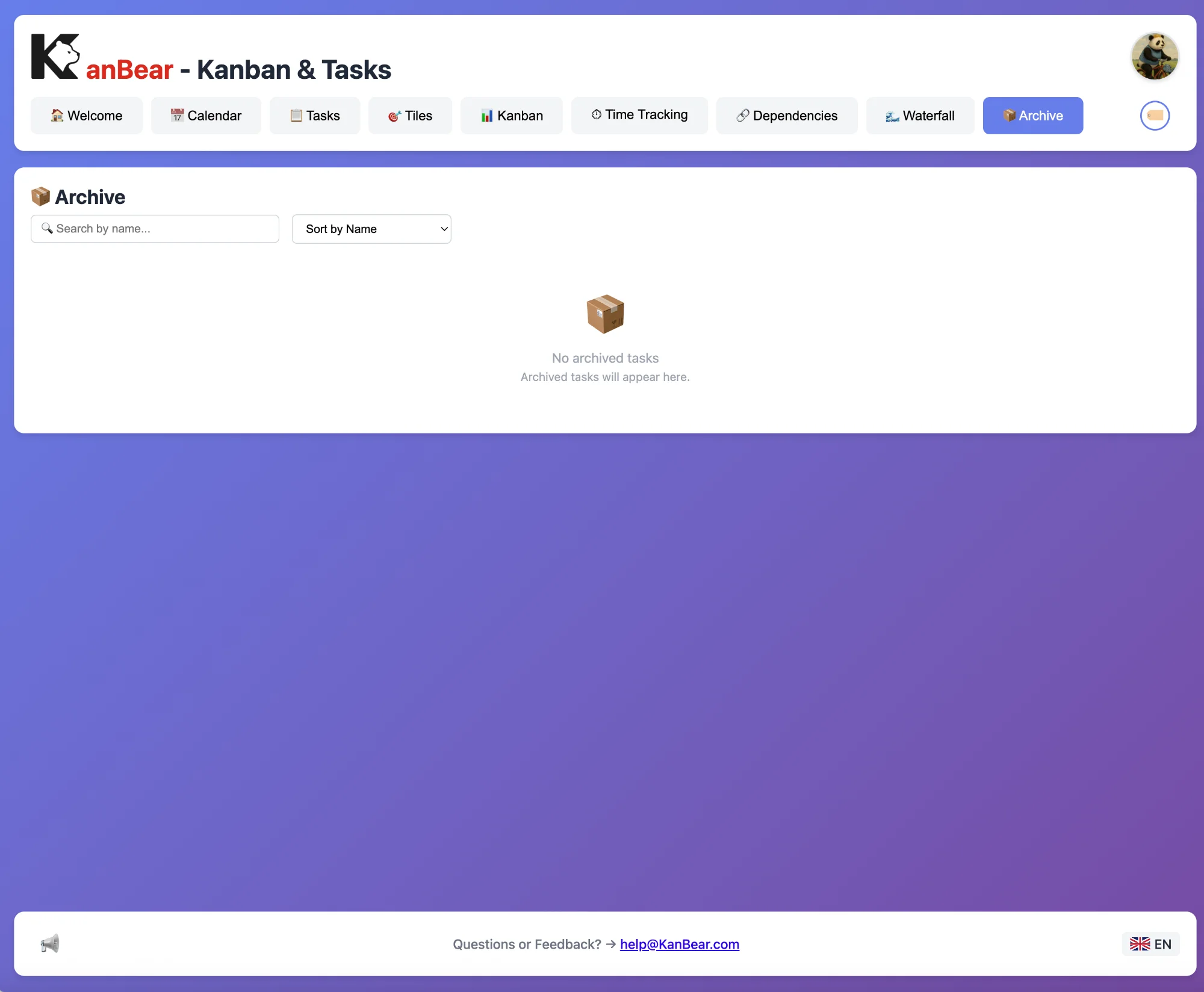
📦 Archiv🔍 Suche↕️ Sortierung♻️ Wiederherstellen
↑ Nach oben
10
Activity View
Aktivitätsprotokoll
Alles im Protokoll: Das Activity Log zeichnet alle Änderungen auf: Task-Erstellung, Verbindungen, Einstellungsänderungen und Logins.
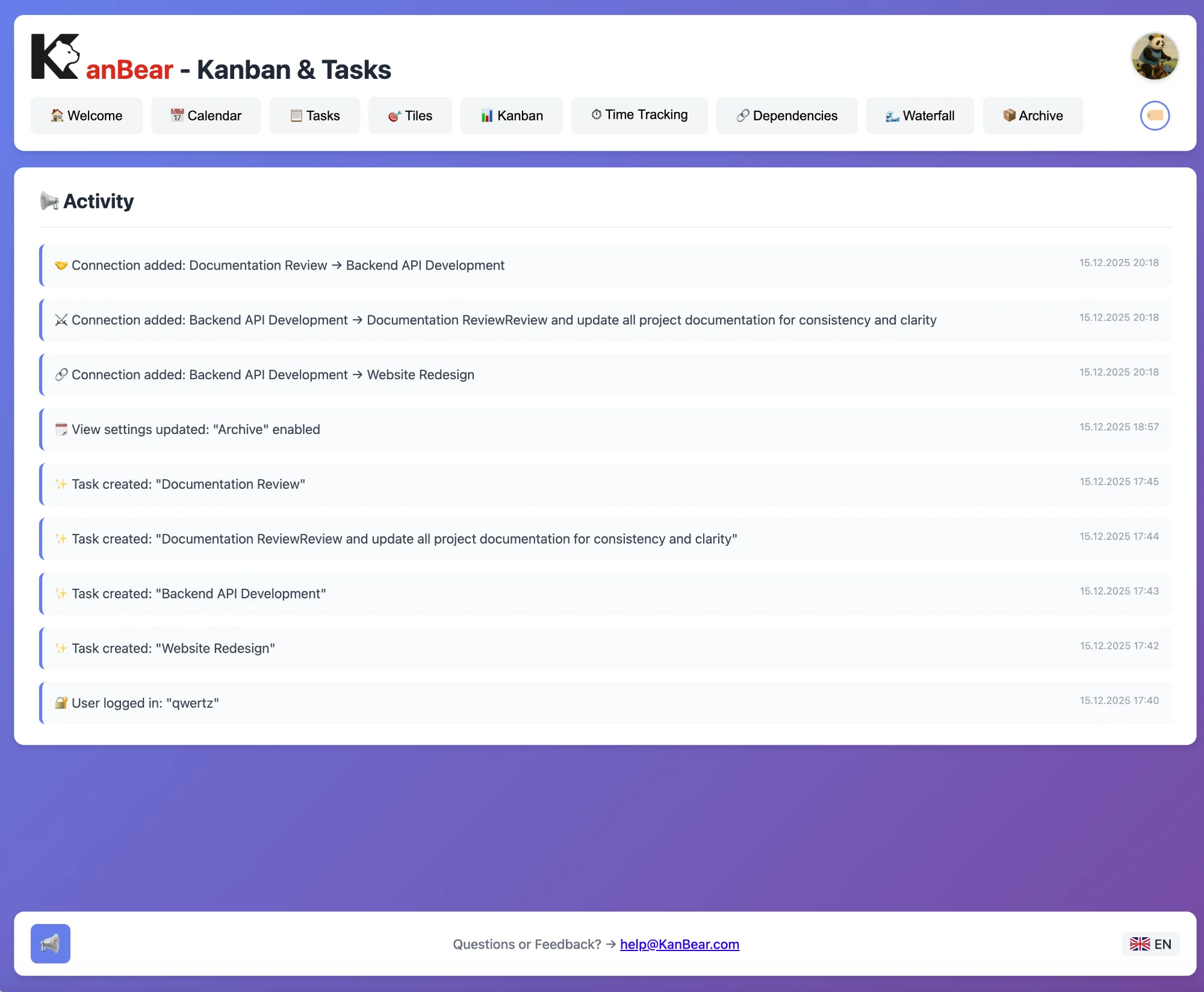
📝 Aktivitätslog🕐 Zeitstempel🔗 Verbindungen👤 User-Tracking
↑ Nach oben
Bereit, KanBear auszuprobieren?
Starte jetzt kostenlos und entdecke alle Features selbst.
🔒 Im Demo-Modus werden keine Daten in die Cloud geladen — alles bleibt lokal in deinem Browser.